


Helemaal up-to-date!
De nieuwste updates & features op een rij
Scholen staan voor de uitdaging om niet alleen hun lesomgevingen, maar ook hun ICT-beheer up-to-date en veilig te houden. In dit artikel praten we je bij over onze nieuwste ontwikkelingen en de bijbehorende producten en diensten. Van het nieuwe COOL tot aan de introductie van slimme beveiligingsoplossingen als Cybersecurity-as-a-Service. Ook besteden we aandacht aan bewustwording rond cybersecurity, en efficiënt Managen van apparaten. Benieuwd hoe deze innovaties jouw school vooruit kunnen helpen? Lees snel verder en ontdek wat er allemaal mogelijk is!

Upgraden is COOL
Hoe staat het met de migratie naar het nieuwe COOL?
De upgrade naar het nieuwe COOL-platform vordert gestaag. Alle vroegere MOO-scholen zijn alweer een halfjaartje over. De scholen die werkten met het ‘oude’ COOL worden in groepen (we noemen die clusters) overgezet. De eerste clusters zijn succesvol afgerond maar door de technische complexiteit zal het nog tot het najaar duren voor iedereen over is. Het einde is dus in zicht, maar het moet wel in één keer goed. Benieuwd hoe de upgrade vordert? Lees: Hoe staat het met de migratie naar het nieuwe COOL?
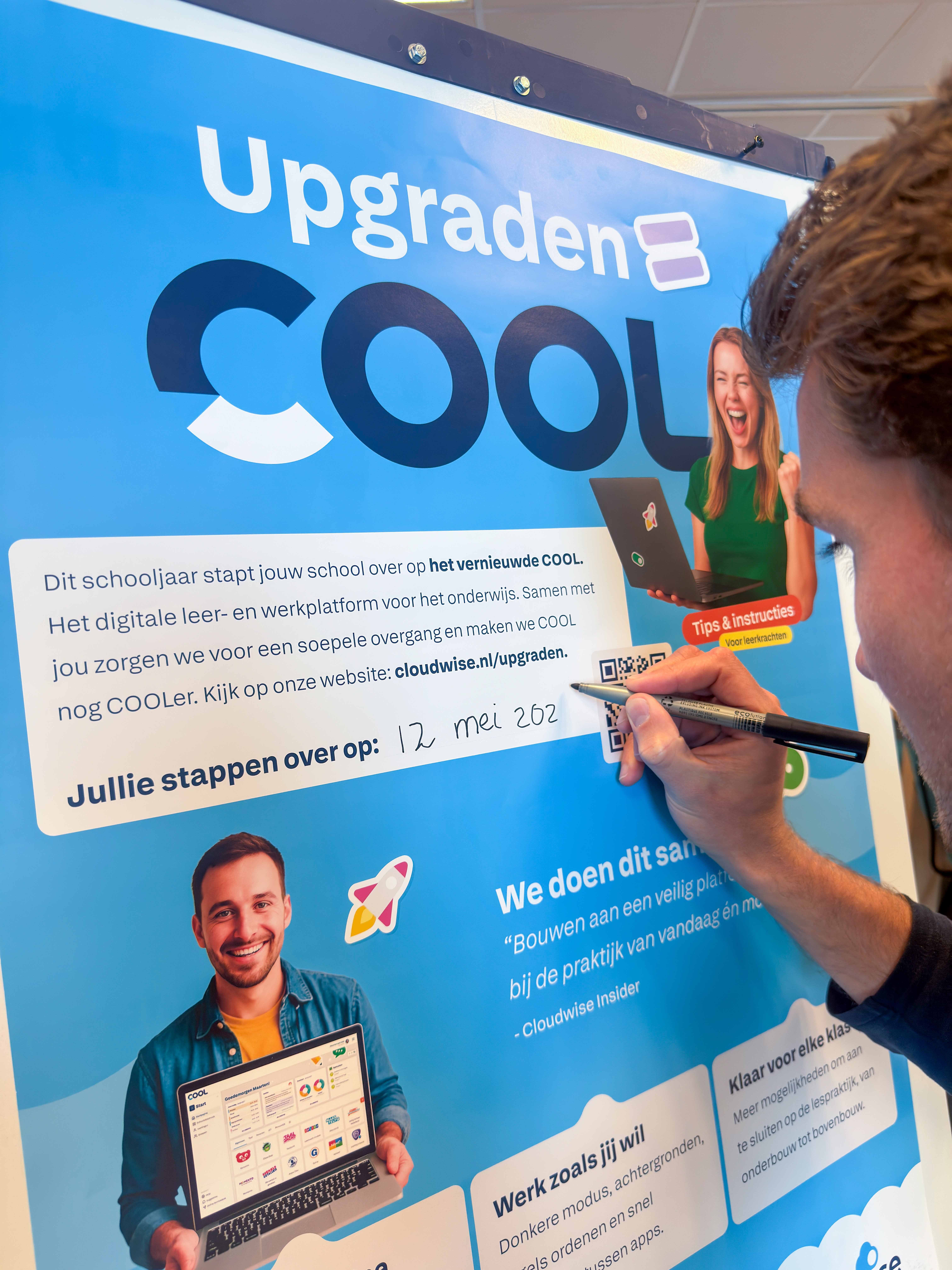
COOL is het ultieme online platform dat de volledige educatieve keten met elkaar verbindt, administratieve processen automatiseert en leerkrachten, ICT'ers en leerlingen alles biedt wat ze nodig hebben. Veilig, makkelijk en vertrouwd. Zodat er meer tijd overblijft voor onderwijs. Lees meer over COOL
Netwerkbeheer
Cybersecurity-as-a-Service
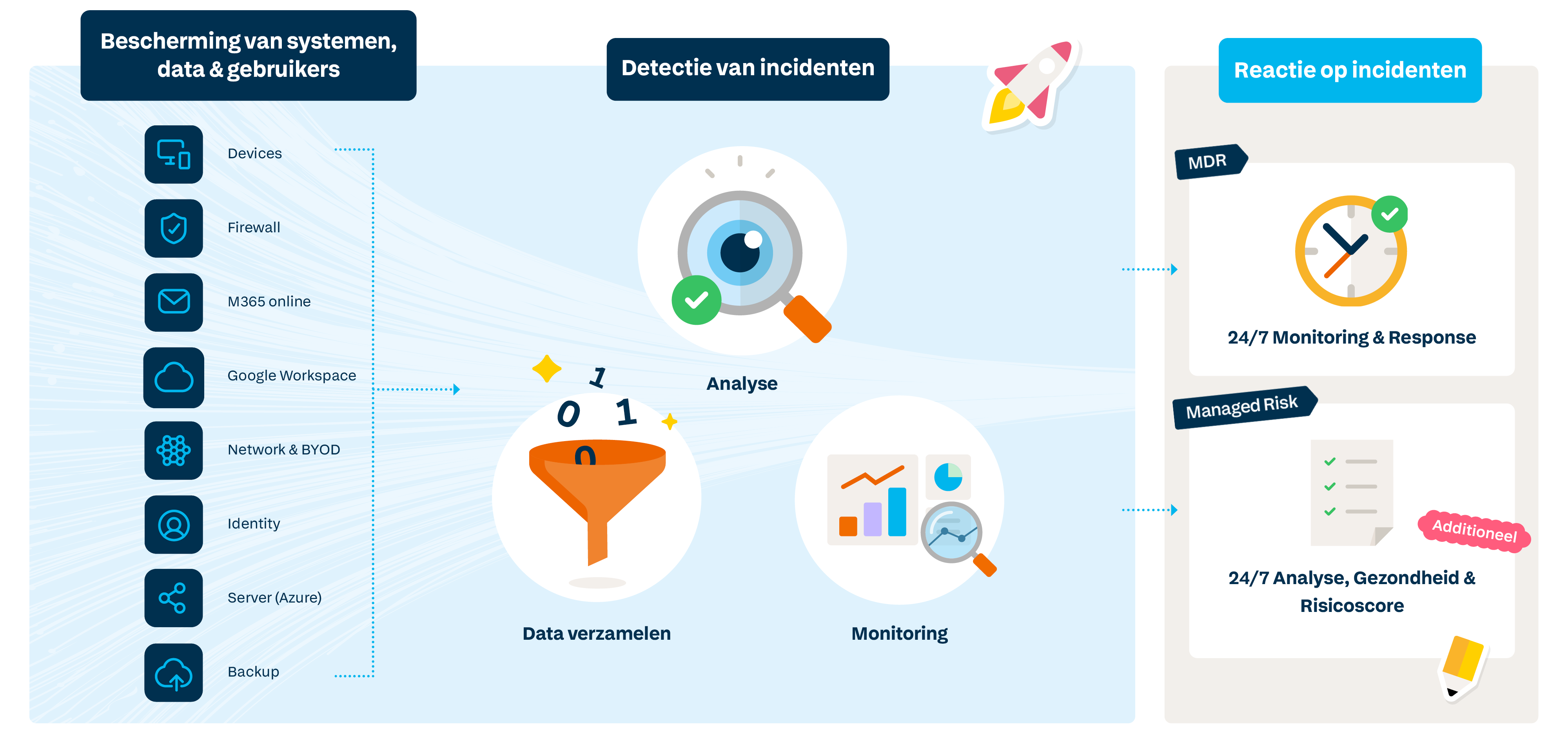
Wil je de digitale (cyber)veiligheid op jouw school optimaliseren? Cloudwise heeft het Cybersecurity-as-a-Service (CaaS) abonnement geïntroduceerd: een krachtige, beheerde dienst waarmee jouw onderwijs-IT-omgeving 24/7 beschermd wordt tegen cyberaanvallen of incidenten. Dit doen we door inzet van slimme digitale beveiligingssoftware en menselijke analisten en specialisten. Zo hoef jij je als IT-verantwoordelijke niet langer druk te maken over het continu monitoren van firewalls, virusscanners, data, apparatuur en de beveiliging van je gebruikers. Eventuele incidenten worden door experts op afstand gesignaleerd én direct opgelost.
De basis van CaaS is de Proactieve dienst Detection & Response (MDR). Met deze dienst worden cyberdreigingen niet alleen automatisch opgespoord via slimme technologie, maar wordt er ook direct gereageerd. Verdachte processen worden onmiddellijk gestopt en geïnfecteerde apparaten worden geïsoleerd, zodat schade wordt beperkt en het onderwijs doorgang kan vinden.
Wil je de veiligheid voor jouw school nog verder verhogen? Breid dan jouw abonnement uit met de preventieve dienst Vulnerability Scanning (MVS). Met deze uitbreiding worden door continue analyse en monitoring risico's en kwetsbaarheden, zoals gemiste updates, open poorten of gelekte wachtwoorden, proactief opgespoord. Ontdekte kwetsbaarheden kunnen gelijk door adviezen en mitigerende maatregelen worden opgelost. Je ontvangt bovendien heldere rapportages en persoonlijk advies om soortgelijke problemen in de toekomst te voorkomen.
Met CaaS van Cloudwise wordt digitale veiligheid voor jouw school niet incidenteel maar structureel geborgd. Zo ben je altijd een stap voor op cyberdreigingen en voldoe je eenvoudig aan de eisen van het Normenkader IBP.
Digitaal veilig zijn is een must voor het funderend onderwijs. Zeker nu IT-omgevingen steeds vaker en ernstiger worden bedreigd. Maar voor de gemiddelde onderwijsinstelling is er geen beginnen aan om al die gevaren zelf te signaleren en onschadelijk te maken. Met Cybersecurity-as-a-Service (CaaS) nemen wij je die zorg uit handen. Plan vandaag nog een adviesgesprek.
Manage
WiFi-profielen
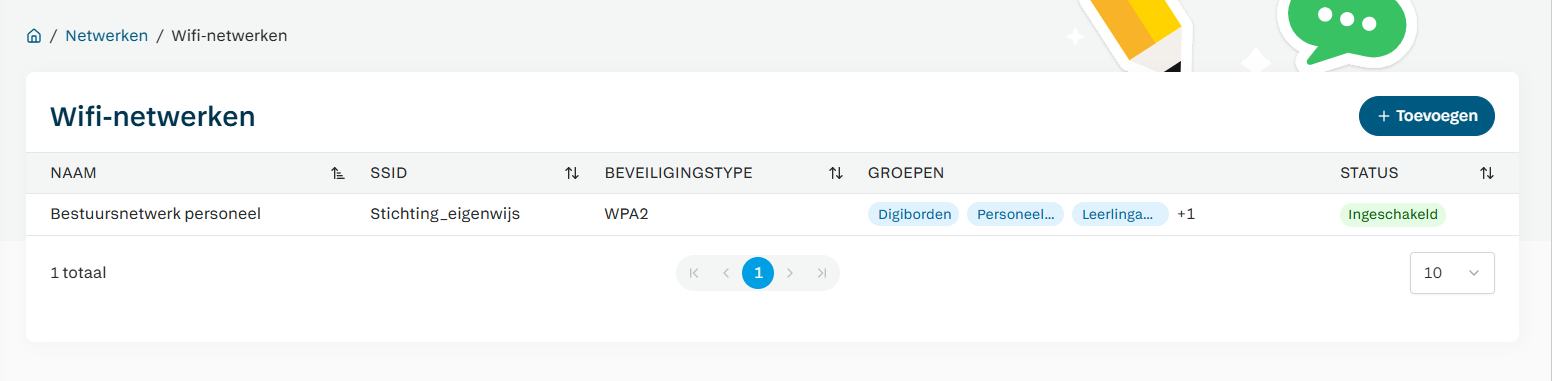
Het is nu mogelijk meerdere WiFi-profielen te maken en toe te kennen aan groepen of sjablonen.
Hiermee ben je in staat om een verschillend netwerk toe te kennen aan Personeelsapparaten of Leerlingapparaten, maar ook een wifi-profiel voor apparaten van verschillende gebouwen is mogelijk. Je vindt de optie WiFi-netwerken in het menu onder Netwerken.
Ondersteunings dashboard
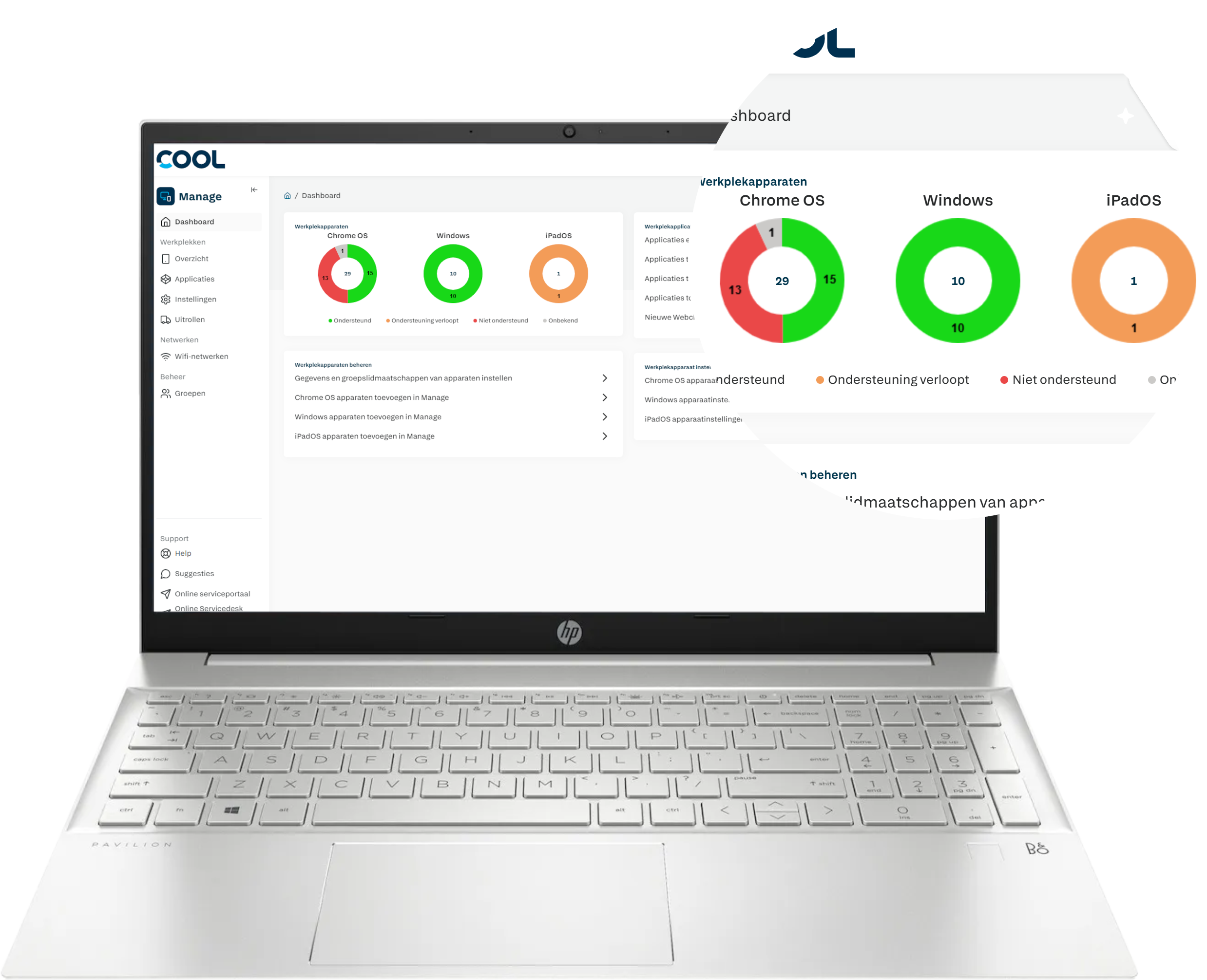
Het gebruik van apparaten met verouderde software binnen een school brengt aanzienlijke risico’s met zich mee. Verouderde besturingssystemen en applicaties ontvangen geen beveiligingsupdates meer, waardoor ze kwetsbaar zijn voor virussen, malware en cyberaanvallen. Dit kan leiden tot datalekken van gevoelige gegevens en verstoring van het lesproces. Daarnaast kunnen verouderde apparaten de software die op school wordt gebruikt soms niet meer draaien. Het is daarom belangrijk om apparaten up-to-date te houden en apparaten die niet meer geüpdatet kunnen worden te vervangen. Binnen Manage kan je makkelijk zien welke apparaten (bijna) aan vervanging toe zijn. In het dashboard van Manage zie je direct een overzicht met alle werkplekapparaten en de ondersteuning. Met kleuren wordt weergegeven in hoeverre apparaten ondersteund zijn.
Ondersteuningsinformatie
Ook in het werkplekkenoverzicht zie je een icoontje wanneer een apparaat (bijna) niet meer ondersteund wordt. Apparaten waarvan de ondersteuning binnen 180 dagen afloopt, krijgen een oranje icoon. Is de ondersteuning al verlopen, dan verschijnt een rood icoon. Meer informatie over hoe bepaald wordt hoe lang een apparaat ondersteund wordt vind je op: Inzien of er verouderde apparaten in gebruik zijn
Apparaten verhuizen
Soms wordt een apparaat per ongeluk op een verkeerde locatie ingeschreven. Kan gebeuren. Of heeft een locatie binnen een stichting apparaten over en een andere locatie juist apparaten te weinig. Het verhuizen van apparaten van de ene Manage-omgeving naar de andere was best een complexe handeling waarbij vaak hulp van onze servicedeskmedewerkers nodig was. Dat moet toch makkelijker kunnen? Zeker! Het is nu mogelijk om zelf eenvoudig apparaten tussen locaties te verhuizen in Manage. Lees hier hoe je dit doet: Apparaten verhuizen
BitLockerkey
BitLocker is een beveiligingsfunctie van Windows die helpt om je gegevens te beschermen. Het versleutelt de harde schijf van je computer, zodat niemand bij je bestanden kan als je laptop bijvoorbeeld gestolen wordt of kwijtraakt. Maar soms vraagt een apparaat bij het opstarten ook om een BitLockerkey terwijl het apparaat niet gestolen is. Dit kan bijvoorbeeld gebeuren als er een hardware wijziging of reparatie aan het apparaat heeft plaatsgevonden. Heel onhandig, want het apparaat is niet te gebruiken tot de juiste sleutel ingevoerd is. Binnen Manage kunnen ICT-coördinatoren daarom nu zelf een BitLockerkey van een apparaat opvragen. Zo kan je snel weer verder werken.
Genoeg van de stress over het beheren van al die Chromebooks, Windows-laptops en/of iPads? Met Manage beheer je binnen een paar kliks al je apparaten, apps en instellingen. Maakt jouw school nog geen gebruik van Manage? Lees hier alles over de voordelen van Manage
Focus
Tabbladmodus
Focus heeft een nieuwe meekijkmodus gekregen. Focus werkte voorheen alleen in de Volledig scherm-modus. Leerlingen moeten een pop-up accepteren voordat de leerkracht mee kan kijken. De leerkracht kan vervolgens live meekijken op het volledige scherm van de leerling.
We hebben hier tabbladmodus aan toegevoegd. In Tabbladmodus hoeven leerlingen geen pop-up te accepteren. De leerkracht kan direct meekijken. In plaats van dat de schermen van de leerlingen live gestreamd worden zie je een lijst met alle tabbladen die een leerling open heeft staan. Je kan als leerkracht tabbladen openen, actief maken of sluiten bij de leerling.
Tabbladmodus is niet een vervanging voor de volledig scherm-modus, maar een aanvulling. Beide modi hebben eigen voordelen.
Voordelen van Tabbladmodus
- Bij het gebruik van Tabbladmodus hoeft de leerling geen pop-up te accepteren.
- Er wordt minder data verzonden in tabbladmodus dus het werkt stabieler in tragere netwerken.
- In tabbladmodus kan je tabbladen bij een leerling sluiten.
Voordelen Volledig scherm-modus
- Je kan het volledige scherm zien van de leerling, niet alleen de browser.
- Doordat je live mee kan kijken, kan je bijvoorbeeld een leerling werk laten presenteren op het digibord vanaf het eigen apparaat.
- Volledig scherm-modus werkt ook op Windowsapparaten.
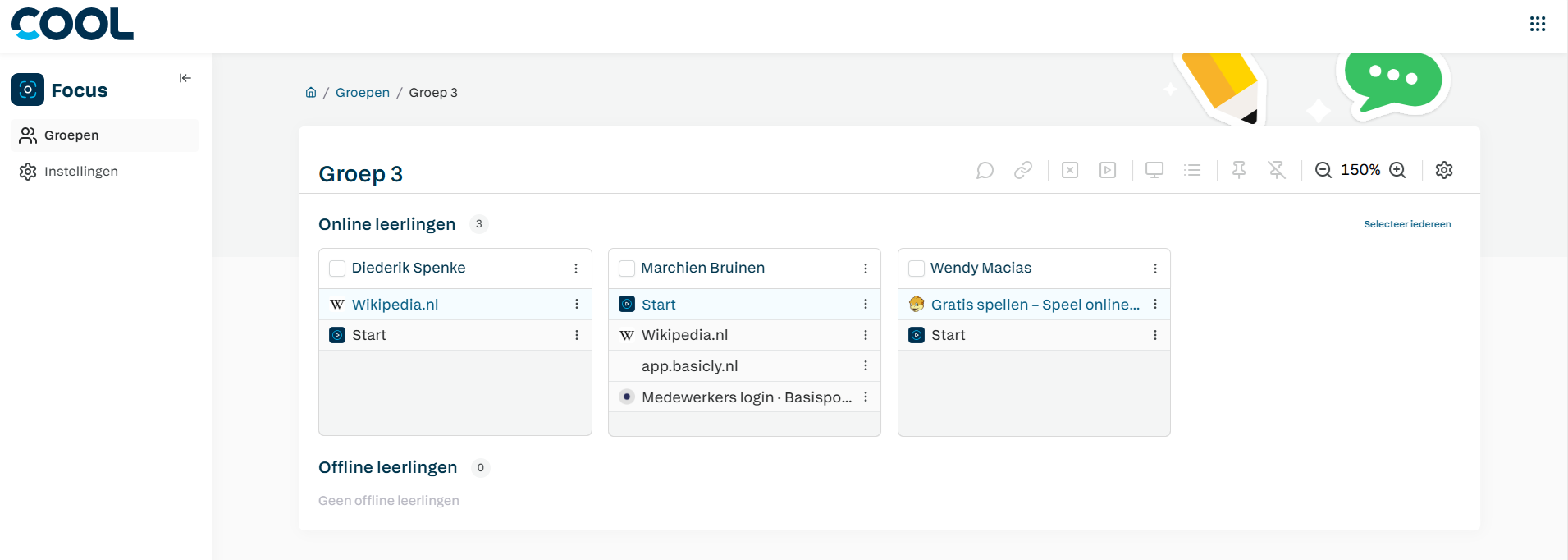
Gebruik je Focus en wil je tabbladmodus uitproberen? Dat kan! Je kan dit zelf instellen. Volg de stappen in Meekijkmodus selecteren
Met Schermcontrole houd je eenvoudig toezicht op wat leerlingen op hun apparaten doen. Ontdek de mogelijkheden of vraag direct een adviesgesprek aan: Focus
Start & Login
QR-Login
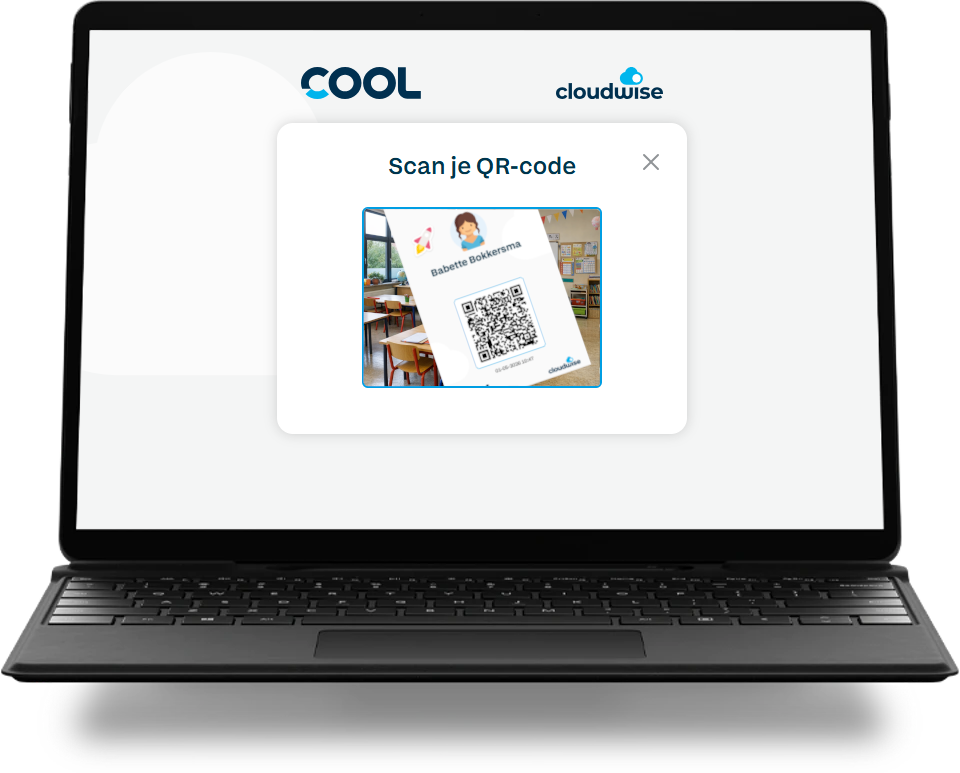
Leerlingen kunnen al makkelijk inloggen bij Start dankzij de inlogassistent en de mogelijkheid om een plaatjeswachtwoord in te stellen. Hier is een nieuwe inlogmanier bijgekomen. Wanneer de QR-login voor een groep aangezet wordt kunnen leerlingen inloggen door een QR-code te scannen met de webcam van het apparaat waarop de leerling wil inloggen. Je kan ervoor kiezen dat alleen het scannen van de QR-code voldoende is, of voor extra veiligheid instellen dat de leerlingen na het scannen van de code een plaatjeswachtwoord van drie plaatjes moeten invoeren. Als leerkracht kan je makkelijk de QR-codes afdrukken na het activeren, maar ook makkelijk een vervangende code voor een leerling genereren als een leerling de code kwijt is geraakt.
De QR-code is geen onderdeel van het standaardcontract, maar als extra module eenvoudig toe te voegen aan jouw COOL omgeving. Neem contact op met je accountmanager om de QR-inlog te laten activeren.
Scholenkiezer inlogassistent
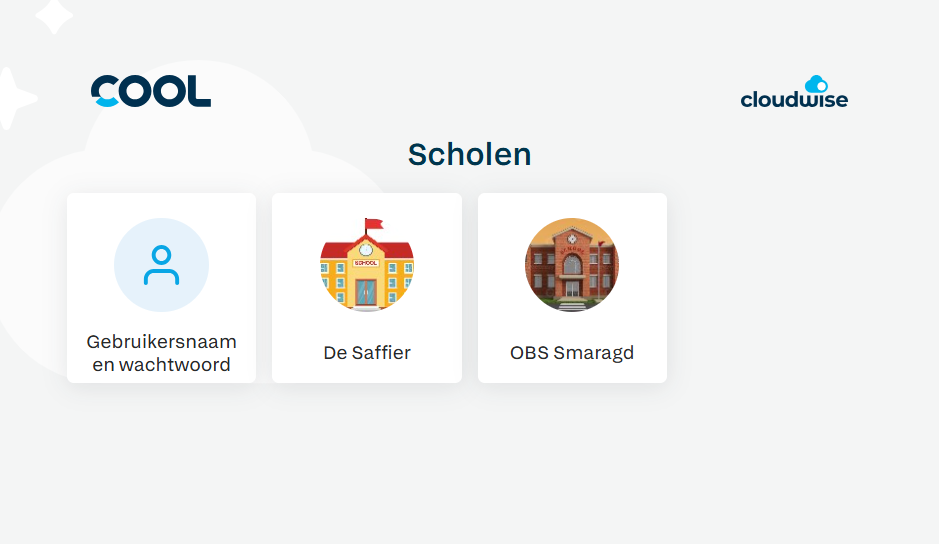
Inloggen met de inlogassistent is heel eenvoudig. Leerlingen kiezen eerst hun groep en daarna hun naam. Vervolgens vullen ze direct hun (plaatjes)wachtwoord in. Ze hoeven dus niet hun hele gebruikersnaam te typen. De inlogassistent gebruikt het externe IP-adres om te bepalen welke groepen zichtbaar zijn. Soms delen meerdere scholen in één gebouw dezelfde internetverbinding. Dan hebben die scholen soms ook hetzelfde IP-adres.
Daarom is er nu een extra stap toegevoegd. Als twee of meer scholen in de instellingen hetzelfde IP-adres hebben, zien leerlingen eerst een schoolkiezer. Daar kiezen ze eerst de juiste school. Daarna kiezen ze hun groep en vervolgens hun naam.
Voor extra herkenning kan een ICT-coördinator in Admin een afbeelding toevoegen bij de school in de schoolkiezer. Heeft jouw school een IP-adres dat niet met een andere school gedeeld wordt, dan veranderd er niets. De schoolkiezer wordt alleen getoond als twee scholen hetzelfde IP-adres voor de inlogassistent gebruiken.
Eigen profielfoto
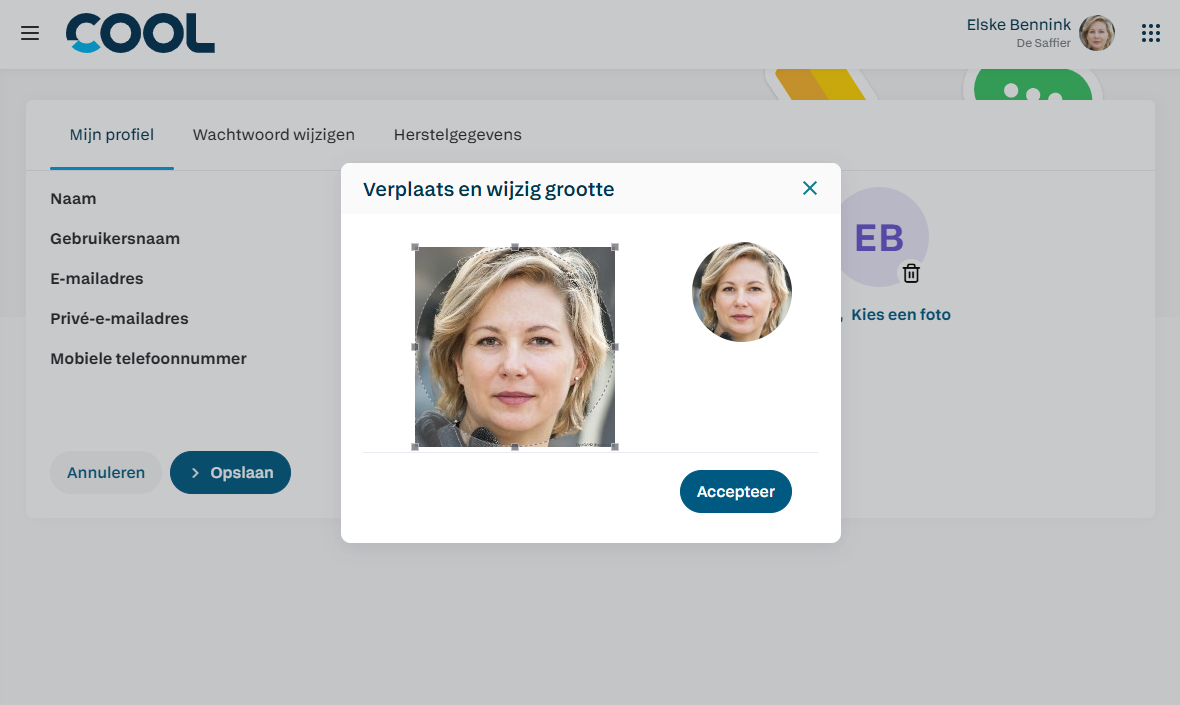
Het is voor leerkrachten nu mogelijk om zelf hun eigen profielfoto in COOL aan te passen. Er is hiervoor een nieuwe pagina toegevoegd. Deze vind je door rechtsboven op je naam te klikken en dan te kiezen voor instellingen. Een uitgebreide handleiding staat op: Je profielafbeelding wijzigen
Start biedt leraren en leerlingen één overzichtelijke startpagina. Meer weten? Ontdek Start: Centrale startpagina met COOL Start
Schoolwebsite
Een nieuwe stap vooruit met ons CMS
Zoals eerder aangekondigd, bouwen we met Schoolwebsite sinds enige tijd onze websites op basis van een nieuw, modern CMS-systeem: WordPress. Maak je gebruik van Schoolwebsite, dan zullen we ook jouw website uiteindelijk gaan ombouwen.
Om onze klanten nog beter te kunnen bedienen, hebben we besloten dit traject te versnellen. Dit betekent dat we alle klanten zo snel mogelijk willen laten overstappen naar WordPress. Maak je geen zorgen: we begeleiden de overgang stap voor stap en zorgen dat deze soepel verloopt. Binnenkort komen we terug met meer informatie en praktische details. Samen zorgen we ervoor dat je Schoolwebsite klaar is voor de toekomst.
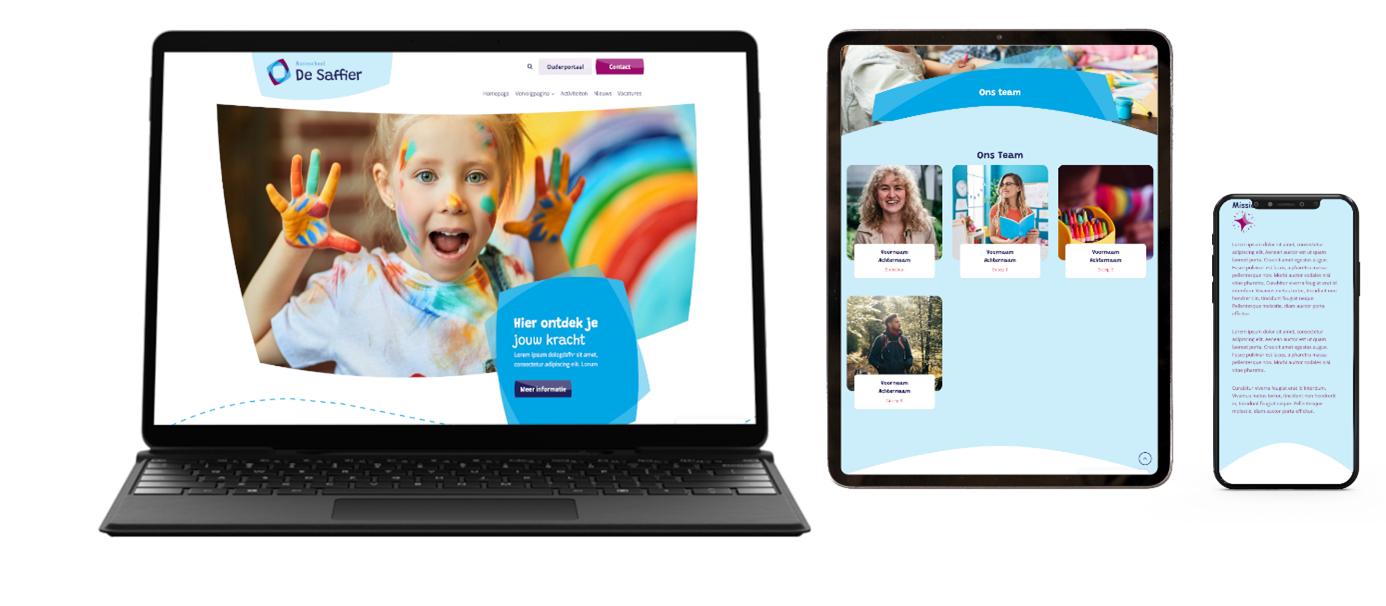
Met Schoolwebsite haal je een betrouwbare en veilige website in huis en zorg je ervoor dat je online goed voor de dag komt. Wil je meer weten over onze onderhoudsservice, of de mogelijkheden voor een nieuwe website? Neem dan contact met ons op, of vraag direct een adviesgesprek aan.